HTML-01. Основы HTML CSS
VS Code, первая страница и два самостоятельных блока.
also in web design and web development basics
On this page
Материалы
Что необходимо сделать
- Установить среду разработки VS Code, а также установить и настроить все необходимые расширения.
- Создать рабочее пространство.
- Выполнить самостоятельные задания.
Этап 1: Установка среды разработки
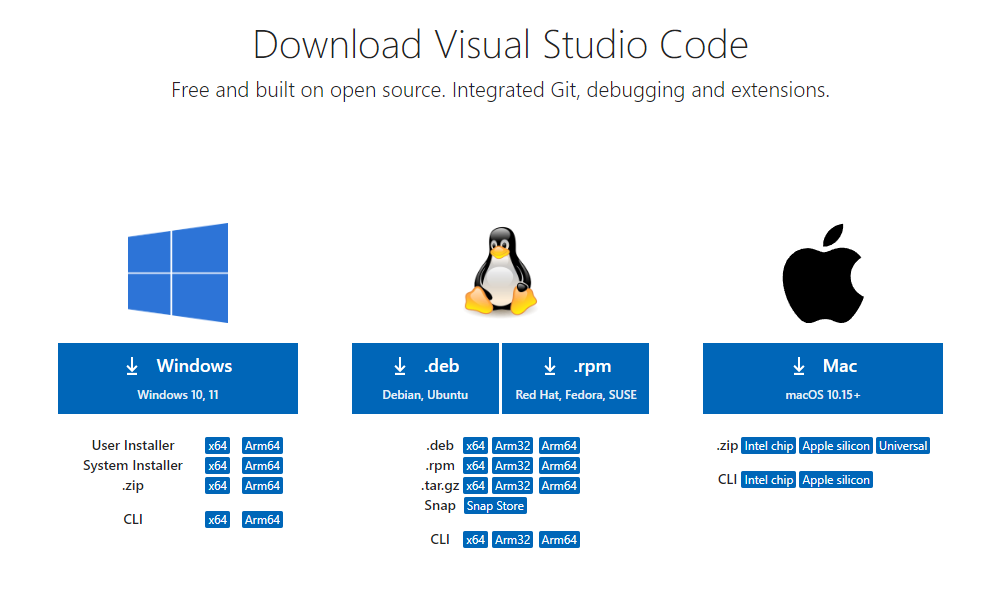
- Зайдите на сайт Visual Studio Code и скачайте установщик для вашей операционной системы. Скачать VS Code
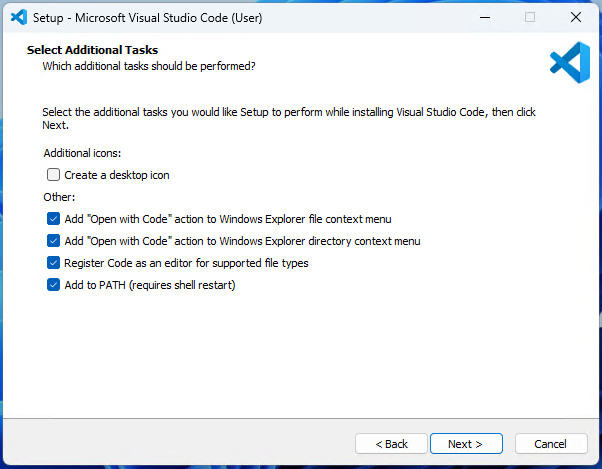
- Установите VS Code. Во время установки выставьте галочки как на скриншоте ниже.
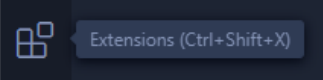
- Слева на боковой панели найдите вкладку расширений (Extensions).
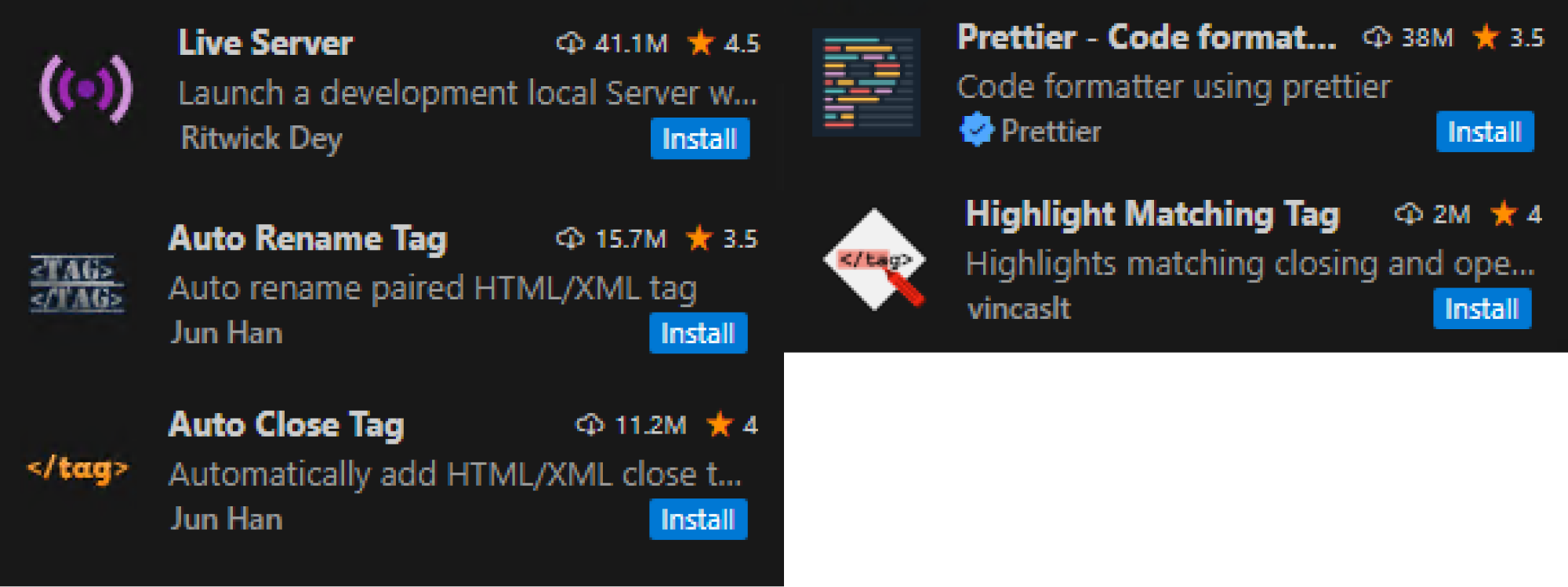
- Установите следующие расширения:
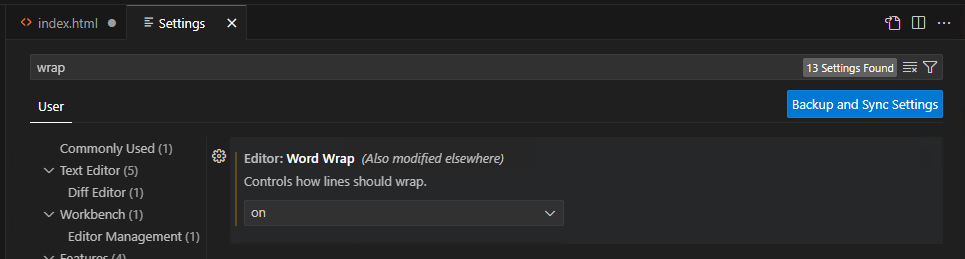
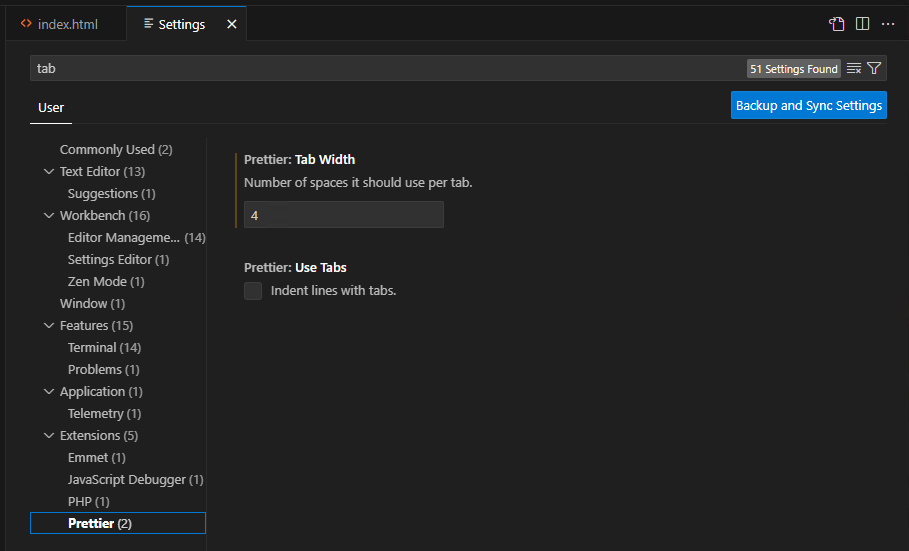
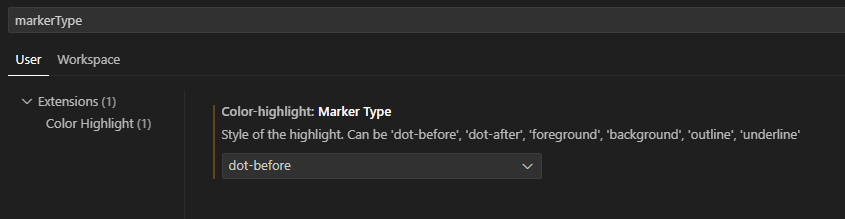
- Настроим некоторые расширения. Откройте настройки VS Code: шестерёнка слева внизу, «Настройки». В поиске пишите параметр и меняйте его как на скриншотах.
5.1. Этот параметр визуально переносит строки:
5.2. По умолчанию в VS Code таб 4 пробела, у Prettier часто 2. Поставьте 4.
5.3. Вид маркера цвета можно выбрать любой удобный.
Этап 2: Создание рабочего пространства
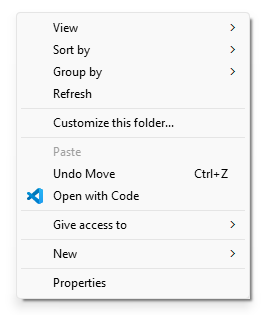
- Создайте папку с проектом, ПКМ в проводнике Windows, «Открыть с помощью Code» (Open with Code). Так папка станет рабочим каталогом VS Code.
-
Создайте файл
index.html. -
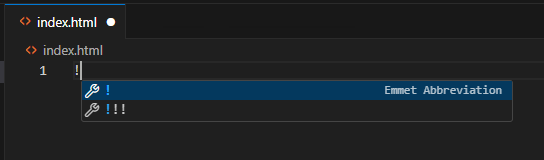
Основа HTML-документа: сниппет Emmet, восклицательный знак, Enter. Если подсказка молчит: Ctrl+Space.
Сниппет (от англ. snippet, «фрагмент») - кусок кода, который можно вставлять повторно, не набирая конструкцию с нуля.
Должна получиться следующая структура:
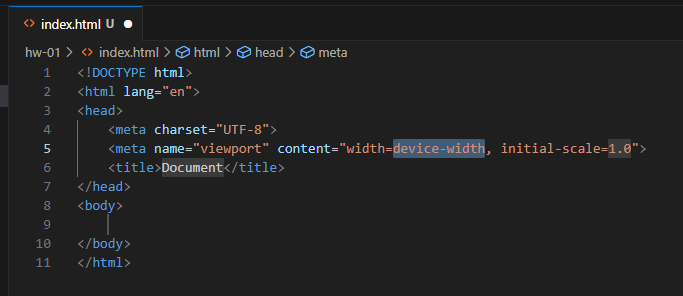
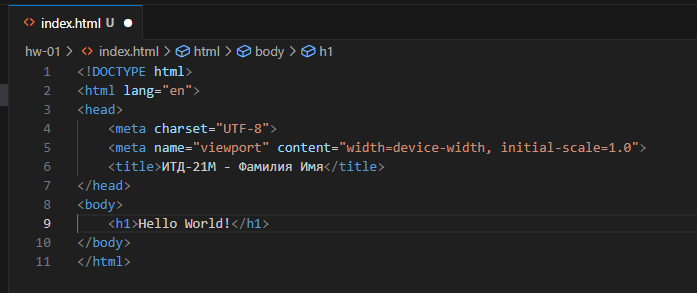
- Внутри
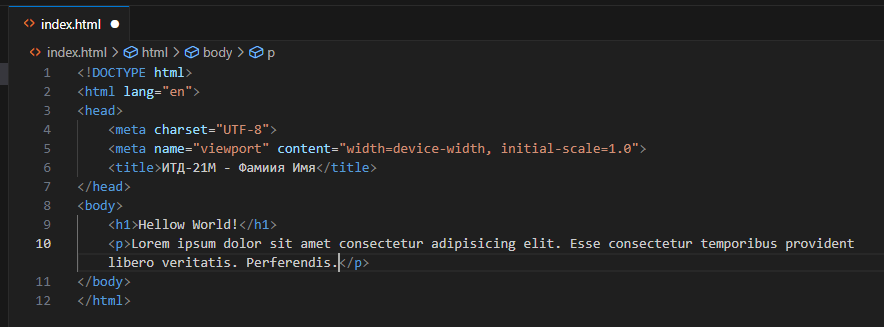
titleукажите группу, имя и фамилию. Добавьте заголовокh1в теле страницы.
Должно получиться следующее:
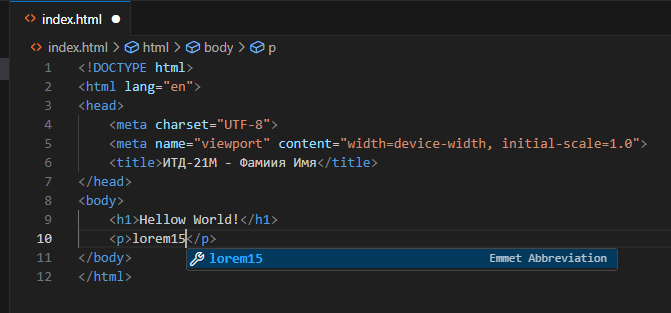
- Добавьте параграф тегом
pи сниппет Emmet для рыбы:loremплюс число слов, Enter.
- Создайте файл стилей
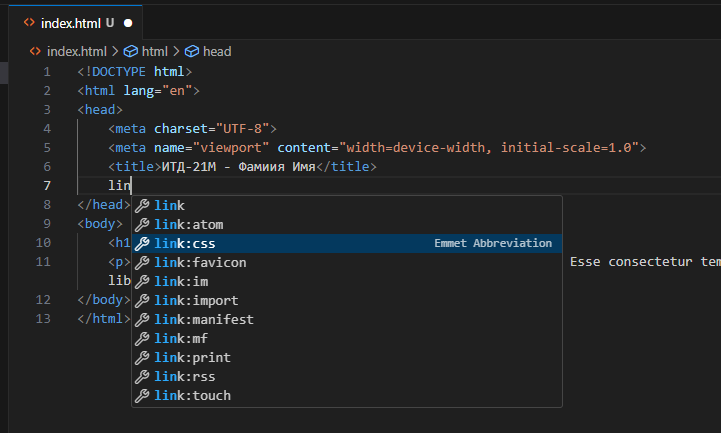
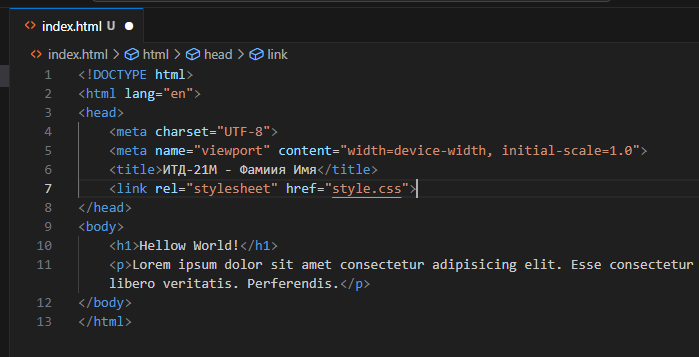
style.cssи подключите его сниппетом Emmet.
- В файле стилей пропишите базовые стили. Код импорта шрифта со скриншота:
@import url("https://fonts.googleapis.com/css2?family=Inter:wght@100;200;300;400;500;600;700;800;900&display=swap");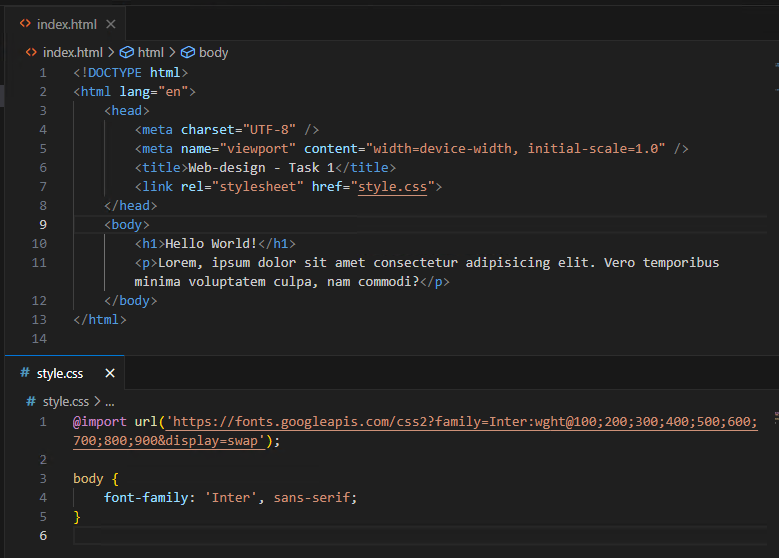
- Сохраните файлы на Ctrl+S и в правом нижнем углу запустите Live Server кнопкой Go Live.

- Откроется окно браузера с первой страницей.
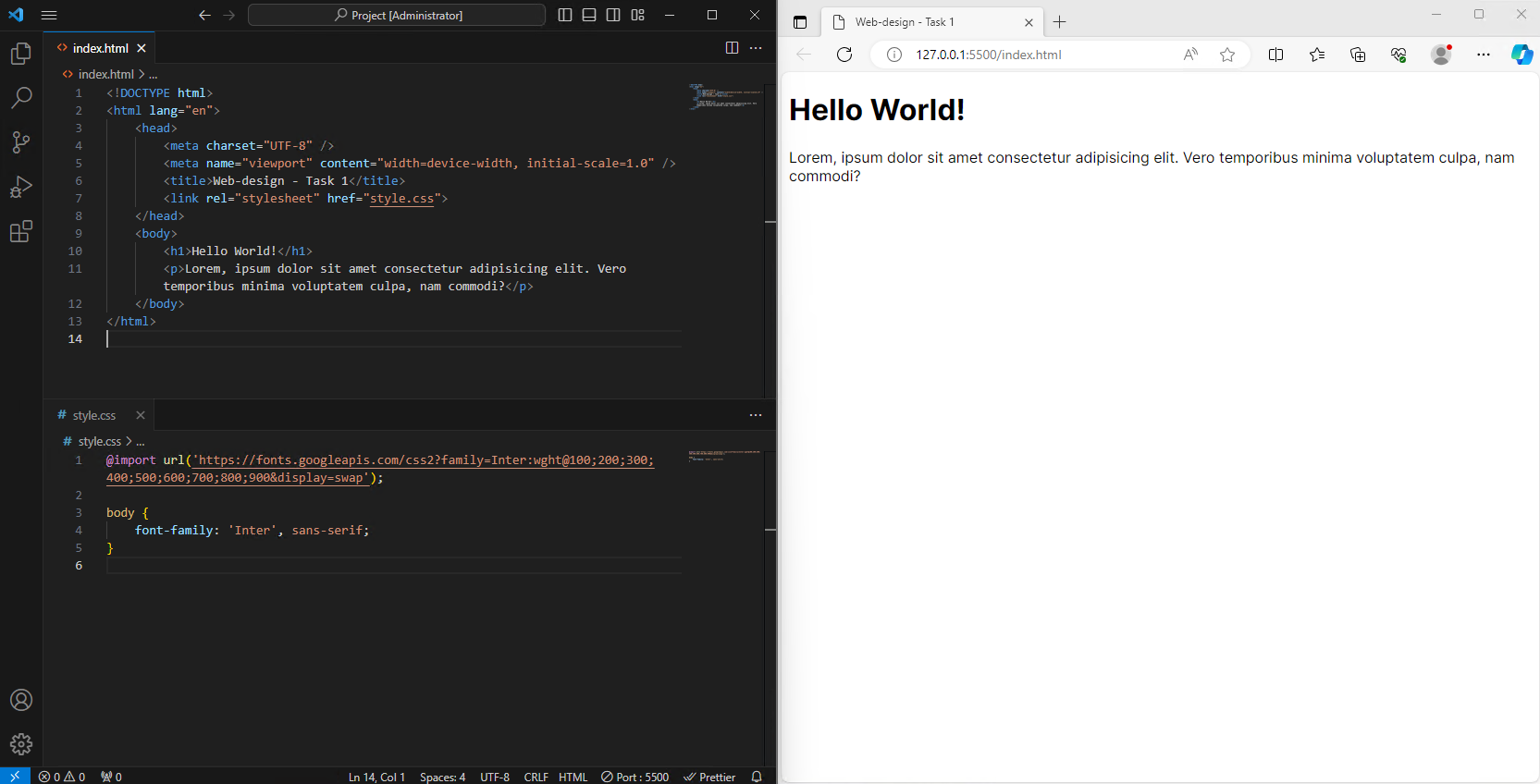
Дополнительно на будущее: когда кода много, появляются кривые отступы. Это форматирование. Правильное форматирование нужно для чтения и сопровождения, не «для красоты IDE».
Форматирование документа: Alt+Shift+F. Только что поставили Prettier, IDE не знает, какой форматтер выбрать.
11.1. Нажмите Configuration.
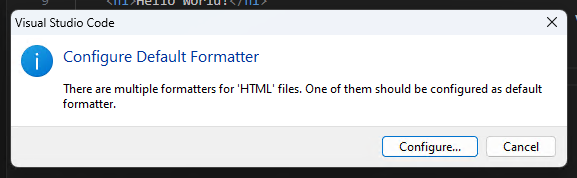
11.2. Стрелками (или мышью) выберите Prettier и Enter.

11.3. Снова Alt+Shift+F.
11.4. Код отформатирован.
Этап 3: Самостоятельные задания
Самостоятельное задание №1: Верстка блока уведомления
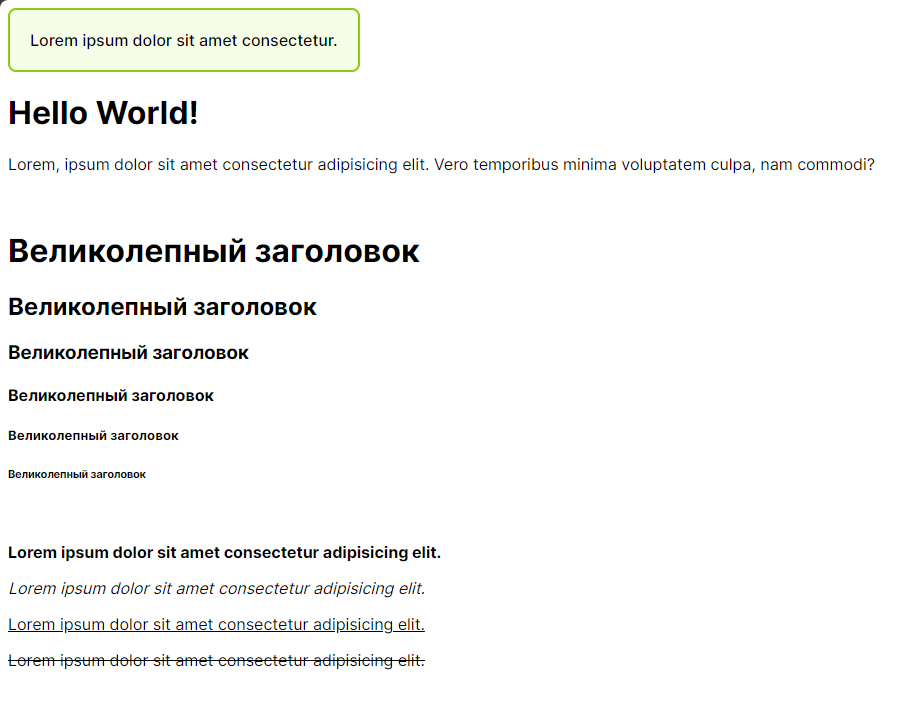
Создайте блок уведомления с текстом. Итоговый вариант на скриншоте.
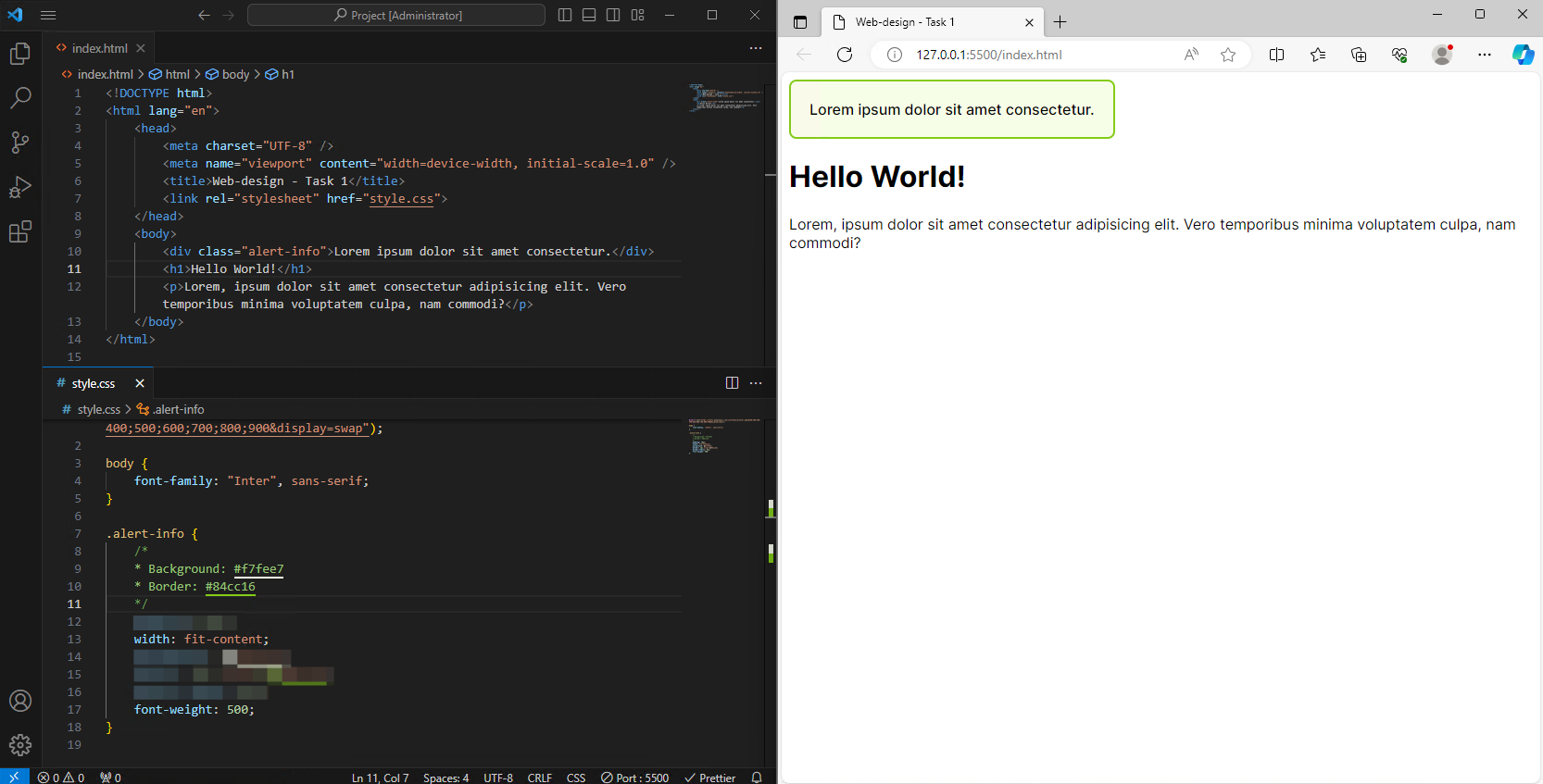
Какие фрагменты добавить:
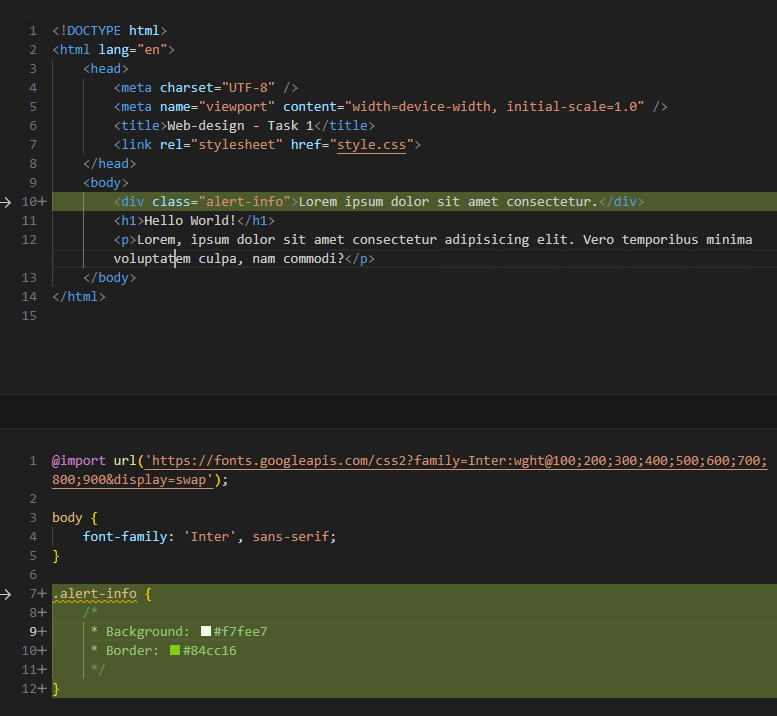
В классе alert-info свойства пишете сами. Текст в /* */ это комментарий, он не выполняется.
Самостоятельное задание №2: Базовое форматирование текста
Добавьте заголовки от h1 до h6, жирный, курсив, подчёркнутый и зачёркнутый текст. Обратите внимание на отступы.
Загрузка результатов
Полученные файлы загрузите на Google Drive или Yandex Disk в папку HTML-01.