Задание
Сверстайте первую страницу с блоком уведомления и оформленным текстом.
также в веб-дизайне и основах веб-разработки
На этой странице
Материалы
Что необходимо сделать
- Подготовить редактор по инструкции настройки VS Code, если ещё не сделали этого.
- Подготовить первую страницу по шагам ниже.
- На этой же странице выполнить оба самостоятельных задания.
Подготовьте первую страницу
- Создайте на компьютере папку
HTML-01. Если проходите Основы веб-разработки, создайте её внутри своего учебного Git-репозитория по инструкции дисциплины. Откройте папкуHTML-01в VS Code через File → Open Folder…. В Windows также можно нажать на неё правой кнопкой мыши и выбрать «Открыть с помощью Code» (Open with Code).
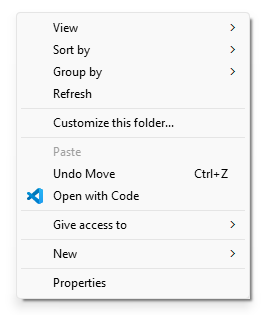
Если при открытии созданной Вами папки появится вопрос Do you trust the authors of the files in this folder?, нажмите Yes, I trust the authors. Это запрос безопасности VS Code. Если папка открылась в Restricted Mode, нажмите на эту надпись и выберите Trust. Подробнее – в инструкции подготовки редактора.
-
В папке проекта создайте новый файл и назовите его
index.html. -
В пустом файле
index.htmlвведите!, выберите подсказку Emmet Abbreviation и нажмите Enter. Подробнее: сниппеты кода и Emmet в VS Code.
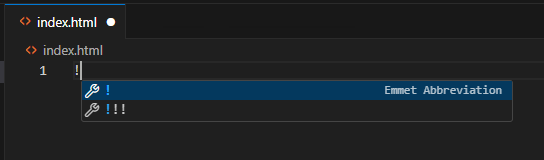
Emmet вставит каркас страницы. При стандартных настройках он выглядит примерно так: язык пока en, заголовок вкладки – Document, а внутри <body> ещё ничего нет.
<!doctype html>
<html lang="en">
    <head>
        <meta charset="utf-8" />
        <meta name="viewport" content="width=device-width, initial-scale=1" />
        <title>Document</title>
    </head>
    <body></body>
</html>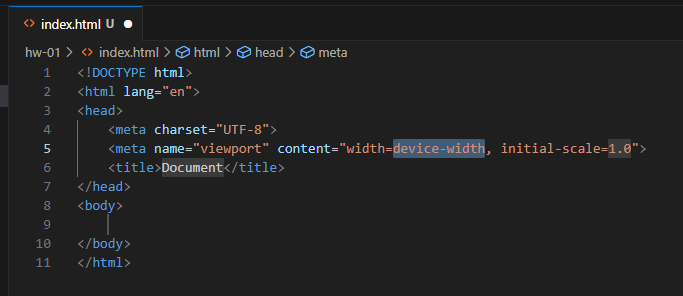
- В открывающем теге
<html>заменитеlang="en"наlang="ru". Между<title>и</title>вместоDocumentукажите свою группу, имя и фамилию: этот текст будет виден на вкладке браузера. Между<body>и</body>добавьте заголовок<h1>Hello World!</h1>– он появится на самой странице.
<title> находится внутри <head> и задаёт название вкладки. Заголовок <h1> находится внутри <body> и относится к содержимому страницы. Это разные элементы с разными задачами.
- Под заголовком
<h1>добавьте абзац<p></p>. Поставьте курсор между<p>и</p>, введитеlorem15, выберите подсказку Emmet и нажмите Enter. Редактор вставит текст-заполнитель из 15 слов.
Внутри <body> теперь будут заголовок и абзац, например:
<h1>Hello World!</h1>
<p>
  Lorem ipsum dolor sit amet consectetur adipisicing elit. Esse consectetur
  temporibus provident libero veritatis. Perferendis.
</p>
Текст, который вставит Emmet, может отличаться. Пока он нужен только для проверки оформления.
- Рядом с
index.htmlсоздайте файлstyle.css. Вернитесь вindex.htmlи перед закрывающим тегом</head>введитеlink:css, затем разверните сокращение Emmet.
Внутри <head> появится строка:
<link rel="stylesheet" href="style.css" />Проверьте значение href: оно должно совпадать с именем файла style.css. Оба файла находятся в одной папке.
- Откройте
style.cssи добавьте базовые стили:
@import url("https://fonts.googleapis.com/css2?family=Inter:wght@100;200;300;400;500;600;700;800;900&display=swap");

body {
  font-family: "Inter", sans-serif;
}
@import загружает описание шрифта; пишите его до обычных CSS-правил. font-family выбирает загруженный Inter, а sans-serif – запасной шрифт без засечек на случай, если загрузка не удалась. Одного импорта недостаточно: шрифт нужно применить к элементам.
- Сохраните оба файла: Ctrl+S в Windows и Linux или Cmd+S на macOS в каждой вкладке. Откройте
index.htmlи запустите Live Server кнопкой Go Live справа внизу.

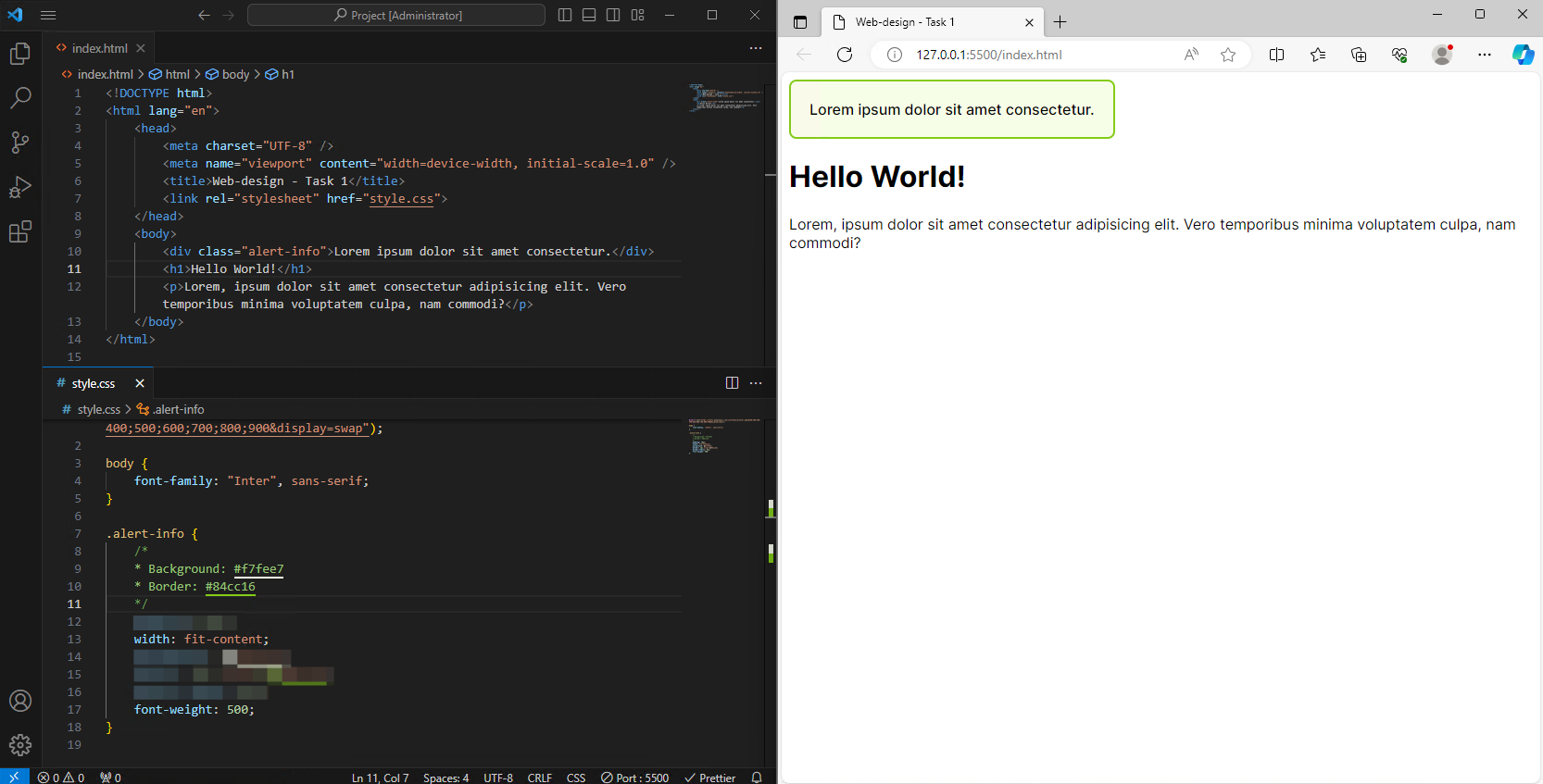
- В браузере откроется первая страница. Проверьте, что на вкладке видны Ваша группа, имя и фамилия, а на странице – заголовок
Hello World!и абзац. После изменения HTML или CSS сохраняйте файл: Live Server обновит страницу.
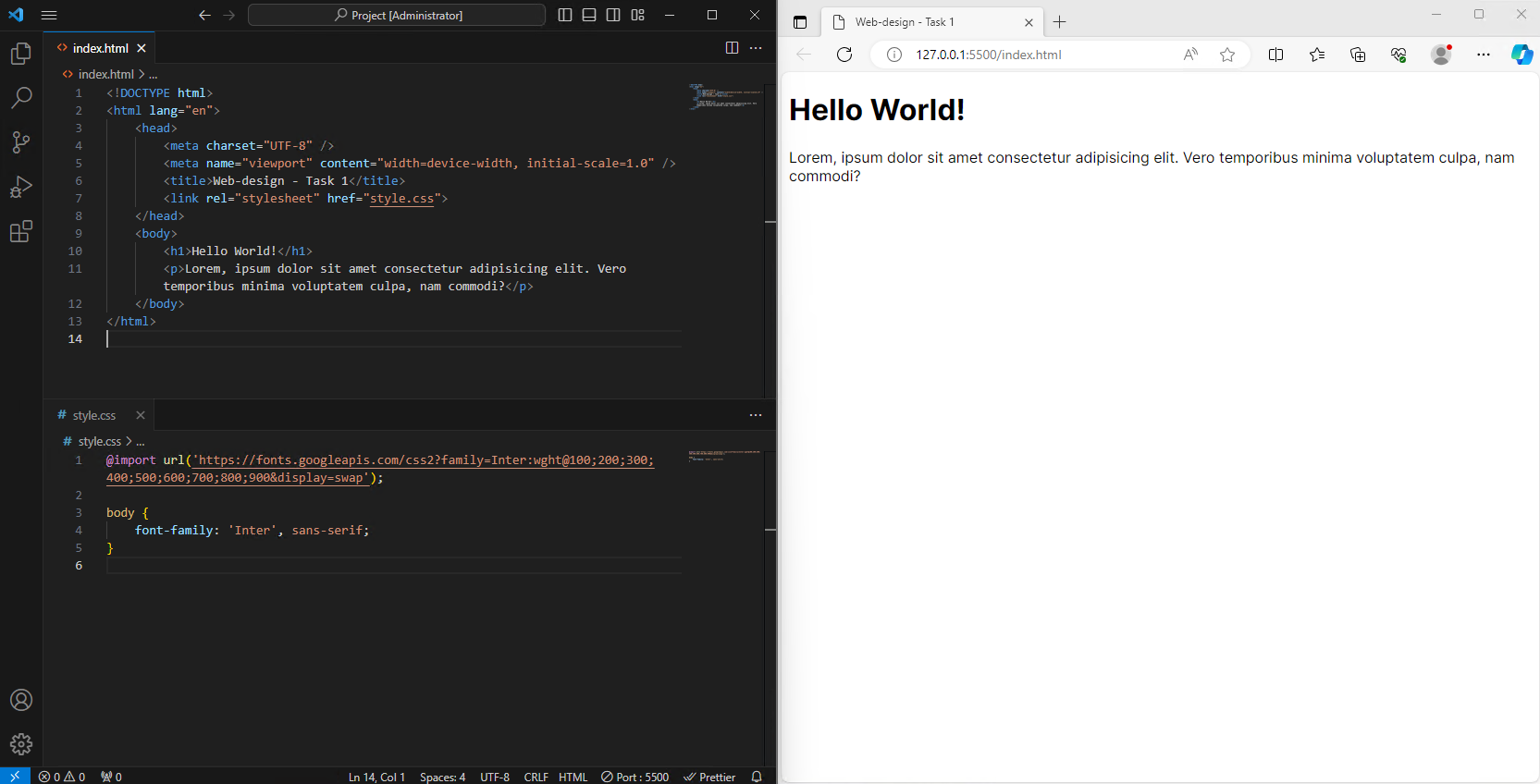
Самостоятельные задания
Самостоятельное задание №1: Верстка блока уведомления
Создайте блок уведомления с текстом. Текст уведомления – «Изменения сохранены. Можно продолжать работу». Блоку уведомления добавьте атрибут data-state со значением saved. Итоговый вариант на скриншоте.
Какие фрагменты добавить:
Внутри <body>, перед заголовком <h1>, добавьте блок:
<div class="alert-info">Lorem ipsum dolor sit amet consectetur.</div>В style.css подготовьте правило. Цвета из комментария перенесите в настоящие CSS-объявления самостоятельно:
.alert-info {
  /* Фон: #f7fee7. Граница: #84cc16. */
}
В CSS-правиле .alert-info свойства напишите самостоятельно: задайте фон и границу указанных цветов, подберите внутренние отступы, скругление углов и ширину по образцу. Текст между /* и */ – комментарий, он не выполняется.
Самостоятельное задание №2: Базовое форматирование текста
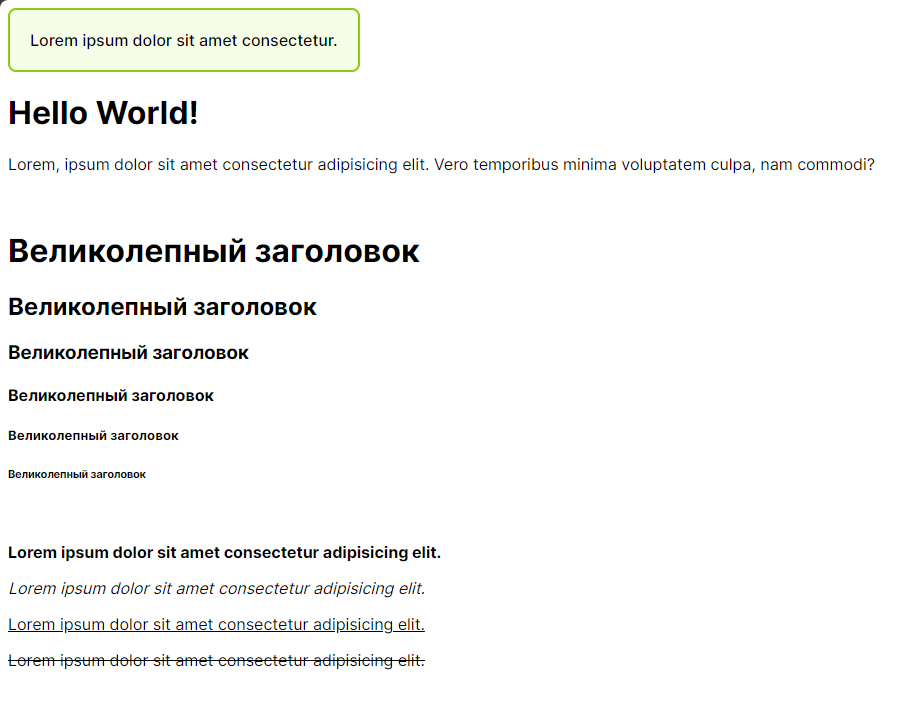
Ниже уже созданного абзаца добавьте примеры заголовков <h2>–<h6>. Заголовок <h1> у Вас уже есть. В отдельных абзацах покажите смысловое выделение через <strong> и <em>, а также подчёркивание и зачёркивание через CSS-свойство text-decoration. Один из заголовков – «Первая страница: от текста к оформлению». Для смыслового выделения используйте фразу «Практика начинается с малого». Обратите внимание на отступы.
Здесь Вы сравниваете оформление заголовков разных уровней. В обычной странице уровень выбирают по смыслу и вложенности разделов, а размер текста при необходимости меняют через CSS.
Как сдать результат
Подготовьте папку HTML-01 с файлами index.html и style.css. В ней должна быть страница с обоими самостоятельными заданиями: блоком уведомления и оформленным текстом. Если использовали свои изображения или другие локальные ресурсы, включите их в папку.
Перед загрузкой откройте страницу через Live Server, проверьте подключение стилей и отформатируйте код. Убедитесь, что в <title> указаны Ваши данные, на странице есть оба задания, а локальные файлы включены в папку HTML-01.
- Веб-дизайн: загрузите папку в свою общую папку на Google Диске и зарегистрируйте ссылку на корневую папку по инструкции сдачи HTML.
- Основы веб-разработки: сохраните изменения в учебном репозитории и отправьте их на GitHub по инструкции дисциплины.