Подготовка VS Code
Установка редактора, расширения и настройки для первых HTML-страниц.
Подготовьте редактор до работы с примерами. Если VS Code уже установлен, проверьте расширения и настройки ниже.
Установите VS Code
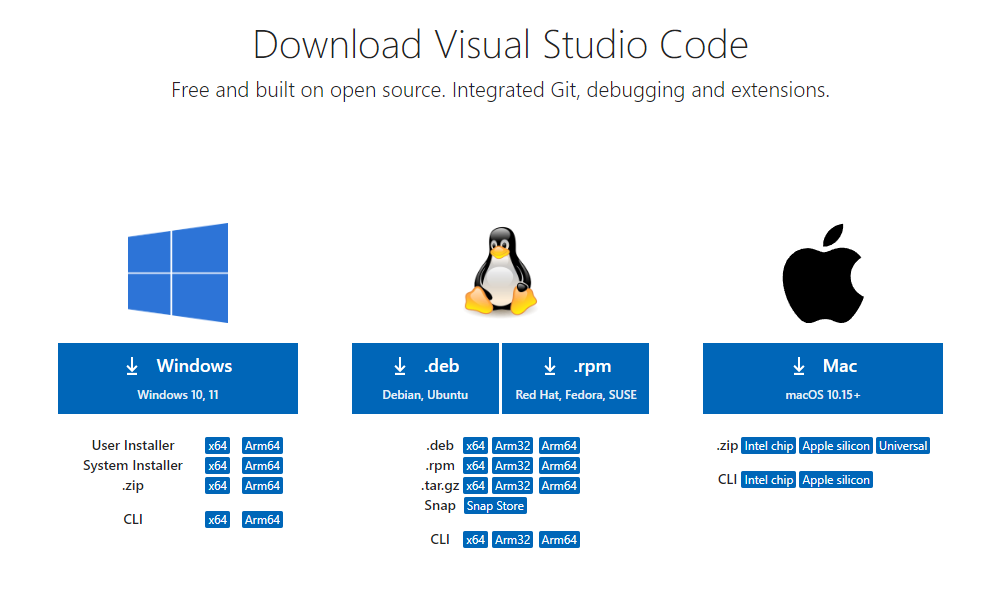
- Зайдите на сайт Visual Studio Code и скачайте установщик для вашей операционной системы. Скачать VS Code
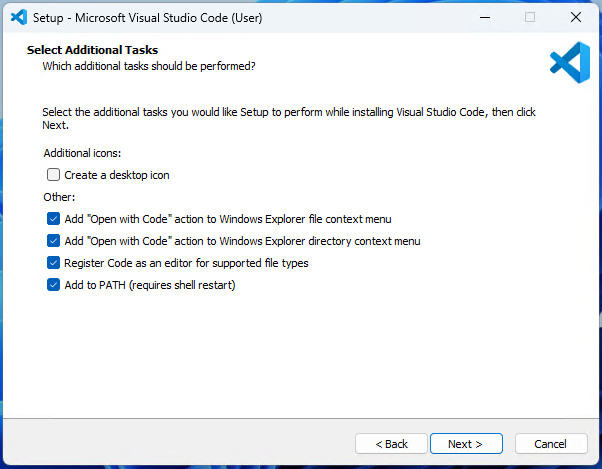
- Установите VS Code. В Windows можно включить пункты на скриншоте ниже: они добавляют редактор в контекстное меню и PATH. На macOS и Linux установщик выглядит иначе; используйте инструкцию для своей системы.
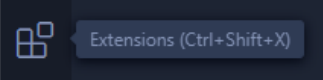
- Слева на боковой панели найдите вкладку расширений (Extensions).
- Установите расширения из таблицы. Нажмите на название, чтобы открыть страницу в Visual Studio Marketplace; проверьте автора, чтобы выбрать нужное расширение.
| Расширение | Автор | Для чего |
|---|---|---|
| Live Server | Ritwick Dey | Открывает локальную страницу и обновляет её после сохранения |
| Prettier – Code formatter | Prettier | Форматирует код: отступы, переносы и пробелы |
| Color Highlight | naumovs | Подсвечивает значения цветов в коде соответствующим цветом |
Настройте редактор
Вместо поиска отдельных переключателей вставьте готовые настройки:
- Нажмите F1, чтобы открыть палитру команд.
- Найдите и выберите Preferences: Open User Settings (JSON). Откроется файл
settings.jsonс Вашими настройками. В русском интерфейсе название команды может быть переведено. - Если файл пустой или содержит только
{}, вставьте код ниже целиком. Если настройки уже есть, добавьте эти параметры внутрь существующих фигурных скобок, разделяя записи запятыми. Если какой-то параметр уже указан, измените его значение, не создавая повторную запись. - Сохраните файл: Ctrl+S в Windows и Linux или Cmd+S на macOS.
{
  "editor.linkedEditing": true,
  "editor.wordWrap": "on",
  "editor.tabSize": 4,
  "editor.defaultFormatter": "esbenp.prettier-vscode",
  "prettier.tabWidth": 4
}
Что делают эти настройки:
editor.linkedEditing– при изменении имени HTML-тега меняет имя парного тега.editor.wordWrap– визуально переносит длинные строки в окне редактора, не добавляя переносы в сам файл.editor.tabSize– задаёт ширину табуляции в четыре пробела.editor.defaultFormatter– выбирает установленное расширение Prettier для форматирования.prettier.tabWidth– задаёт отступ в четыре пробела при форматировании через Prettier. Если в проекте есть конфигурационный файл Prettier, его настройки имеют приоритет.
VS Code уже закрывает HTML-теги автоматически. Автодополнение помогает писать код, но не гарантирует правильную вложенность. Проверяйте результат сами.
Да будет порядок!
Сейчас будет маленькое волшебство: одна команда расставит отступы и переносы за Вас. Никакой магии – просто Prettier.
Откройте или создайте файл с расширением .html. Нажмите F1 и выберите Format Document. Быстрые клавиши: Alt+Shift+F в Windows, Ctrl+Shift+I в Linux или Shift+Option+F на macOS.
Аккуратное форматирование помогает видеть вложенность и читать код, но не исправляет ошибки в устройстве HTML-страницы.
Что дальше
Теперь можно изучать теги и структуру HTML-страницы. В конце HTML-01 Вы соберёте свою страницу по заданию.